Analysen
Die eigentlichen Datenauswertungen in MUSTANG finden in Analysen statt. Eine Analyse ist ein Blatt innerhalb einer Arbeitsmappe. Diese Analyse-Blätter werden in MUSTANG am unteren Rand des Fensters angezeigt.
In diesem Abschnitt wird die allgemeine Organisation und Verwaltung von Analysen beschrieben. Die spezifische Bedienung der einzelnen Analysetypen ist im Artikel Module beschrieben.
Hinzufügen
In einer neuen, leeren Arbeitsmappe befindet sich eine große Kachel für jedes verfügbare Modul, wie in der folgenden Abbildung dargestellt. In diesem Fall ist die einfachste Möglichkeit, der Arbeitsmappe eine Analyse hinzuzufügen, auf die Kachel des gewünschten Moduls zu klicken.
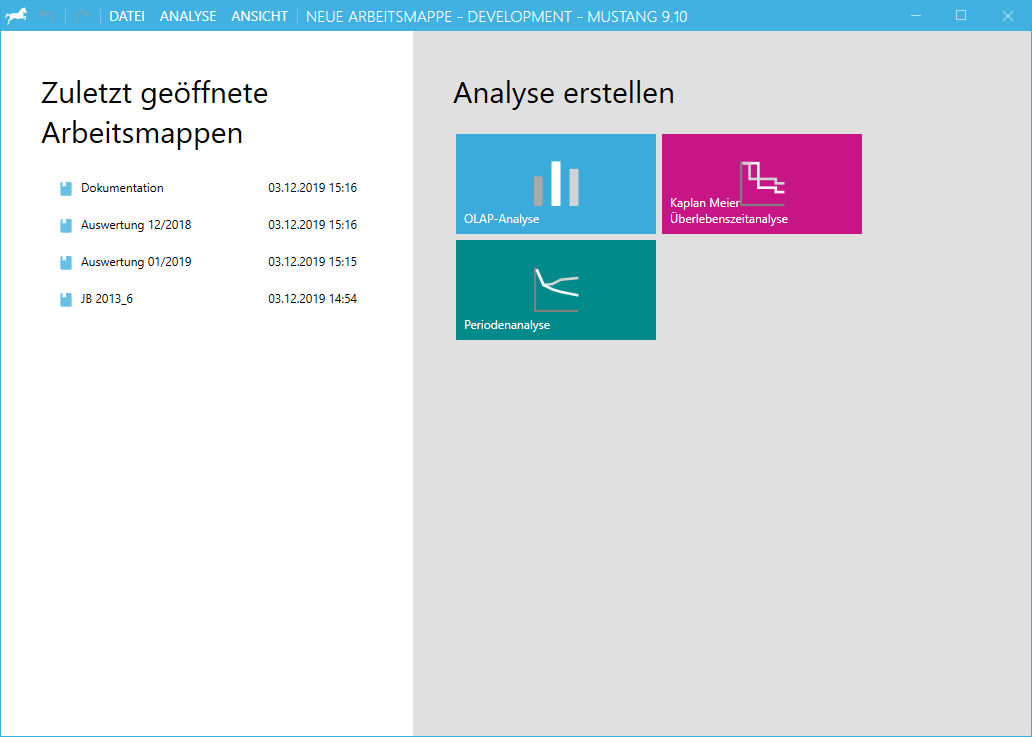
Besteht die Arbeitsmappe bereits aus einer oder mehreren Analysen, kann diese um weitere Analysen erweitert werden, indem der Menüeintrag Datei / Neu ausgewählt und darunter das gewünschte Modul angeklickt wird.
Löschen
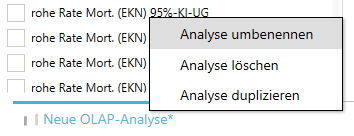
Analysen können aus einer Arbeitsmappe über den Menüeintrag Analyse / Aktuelle Analyse löschen gelöscht werden. Alternativ kann unten das Blatt der Analyse mit der rechten Maustaste angeklickt und im Kontextmenü der Menüpunkt Analyse löschen gewählt werden.
Bevor die Analyse aus der Arbeitsmappe gelöscht wird, muss der Benutzer eine Sicherheitsabfrage bestätigen.
Hinweis
Durch das Löschen einer Analyse aus einer Arbeitsmappe wird die Analyse noch nicht aus der Datenbank entfernt. Dies geschieht erst, wenn die Arbeitsmappe gespeichert wird.
Umbenennen
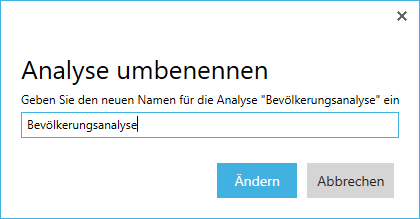
Analysen können über den Menüeintrag Analyse / Aktuelle Analyse umbenennen oder die F2-Taste umbenannt werden. Alternativ kann im Kontextmenü der Analyse der Menüeintrag Analyse umbenennen ausgewählt werden.
Dadurch öffnet sich der Dialog zum Festlegen des neuen Analysenamens, den mit Klick auf die Ändern-Schaltfläche abgeschlossen wird.
Duplizieren
Eine bestehende Analyse kann mit all Ihren Einstellungen über den Menüeintrag Analyse / Aktuelle Analyse duplizieren oder die Tastenkombination ALT+C dupliziert werden. Alternativ kann auch der Menüeintrag Analyse duplizieren aus dem Kontextmenü der Analyse ausgewählt werden.
Dadurch öffnet sich ein Dialog, in dem der Name für die duplizierte Analyse festgelegt wird.
Nach Bestätigung des Dialogs mit Duplizieren wird die duplizierte Analyse der bestehenden Arbeitsmappe hinzugefügt.
Auswählen
Eine Analyse wird durch Klick auf das Blatt der gewünschten Analyse ausgewählt. Die Analyse-Blätter befinden sich am unteren Rand der MUSTANG-Anwendung.

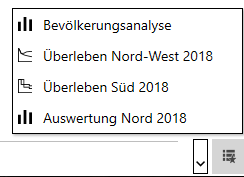
Wenn die Arbeitsmappe mehr Analysen enthält, als in der Blätterleiste dargestellt werden können, erscheinen links und rechts Schaltflächen mit Pfeiltasten, um zu den Analysen weiter links bzw. rechts zu scrollen. Wenn eine Arbeitsmappe sehr viele Analysen enthält, kann auch die Dropdown-Schaltfläche aus der unteren rechten Ecke verwendet werden, um eine Liste sämtlicher Analysen der Arbeitsmappe zu erhalten, die sich schnell durchscrollen lässt.
Importieren
Über den Menupunkt Analyse / Analysen importieren wird der Dialog zum Importieren von Analysen aus anderen Arbeitsmappen aufgerufen. Alternativ kann der Dialog über die Tastenkombination STRG+ALT+I aufgerufen werden.
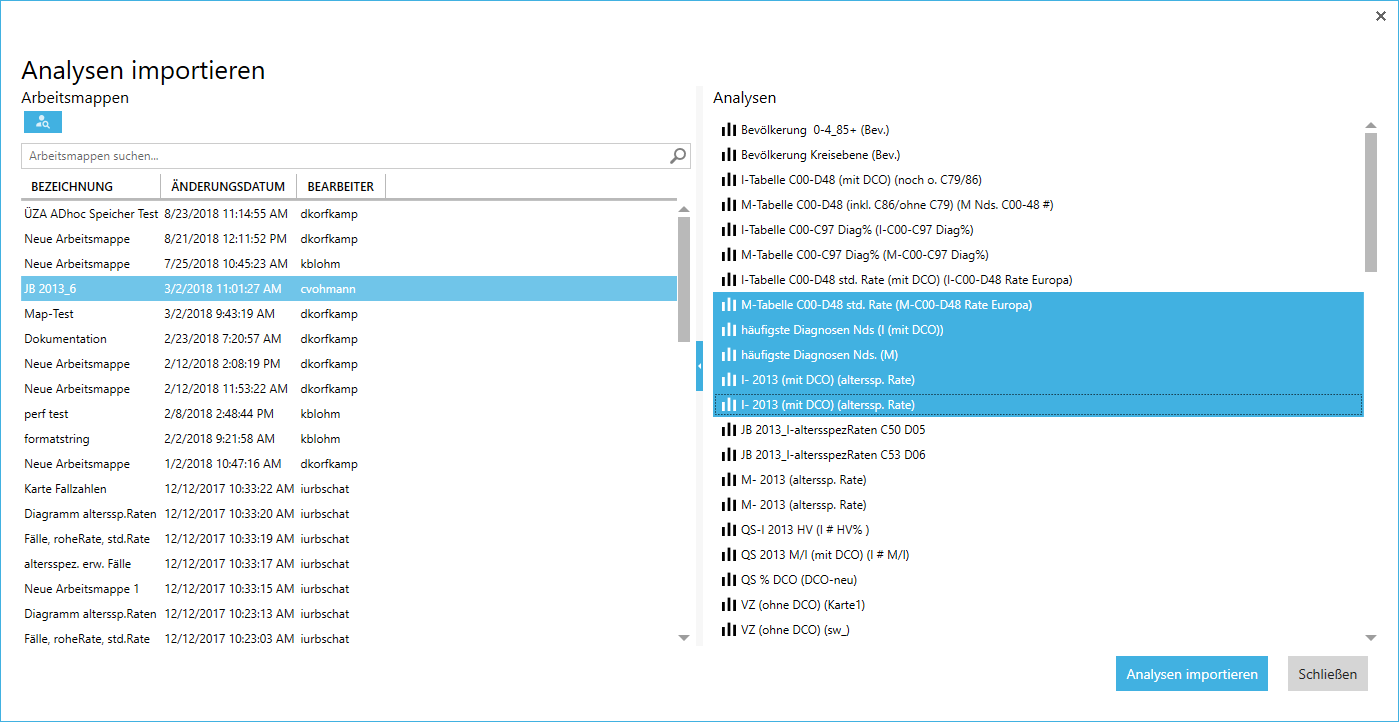
Der Dialog zeigt im linken Bereich eine Liste aller Arbeitsmappen an. Im rechten Bereich wird eine Liste aller Analysen der gerade selektierten Arbeitsmappe angezeigt. Die zu importierenden Analysen können dort selektiert werden, eine Mehrfachauswahl ist durch Drücken der STRG- oder SHIFT-Taste möglich. Über die Analysen importieren-Schaltfläche werden die selektierten Analysen in die aktuelle Arbeitsmappe importiert.
Sortieren
Die Reihenfolge der Analysen innerhalb einer Arbeitsmappe kann per Drag'n'Drop angepasst werden. Dazu wird die Analyse mit der Maus an die gewünschte Stelle gezogen. Alternativ kann die Reihenfolge auch im Arbeitsmappe verwalten-Dialog angepasst werden. Dies bietet sich insbesondere bei größeren Arbeitsmappen an oder wenn mehrere Analysen gleichzeitig verschoben werden sollen, da dieser Dialog eine bessere Übersicht über die Analysen bietet.
Verwalten
Die Reihenfolge der Analysen kann im Arbeitsmappe verwalten-Dialog angepasst werden. Dieser wird über den Menüeintrag Datei / Arbeitsmappe verwalten oder die Tastenkombination STRG+M geöffnet. Alternativ kann auch auf die Schaltfläche in der unteren rechten Ecke des Fensters angeklickt werden.

Im Dialog können Analysen selektiert und mit der Maus per Drag'n'Drop an die gewünschte Stelle verschoben werden. Es besteht auch die Möglichkeit, alle Analysen alphabetisch nach Namen zu sortieren. Außerdem können einzelne Analysen gelöscht werden. Mit gedrückter STRG- oder SHIFT-Taste können mehrere Analysen gleichzeitig ausgewählt und so das Löschen und Verschieben auf alle selektierten Analysen gleichzeitig angewandt werden.
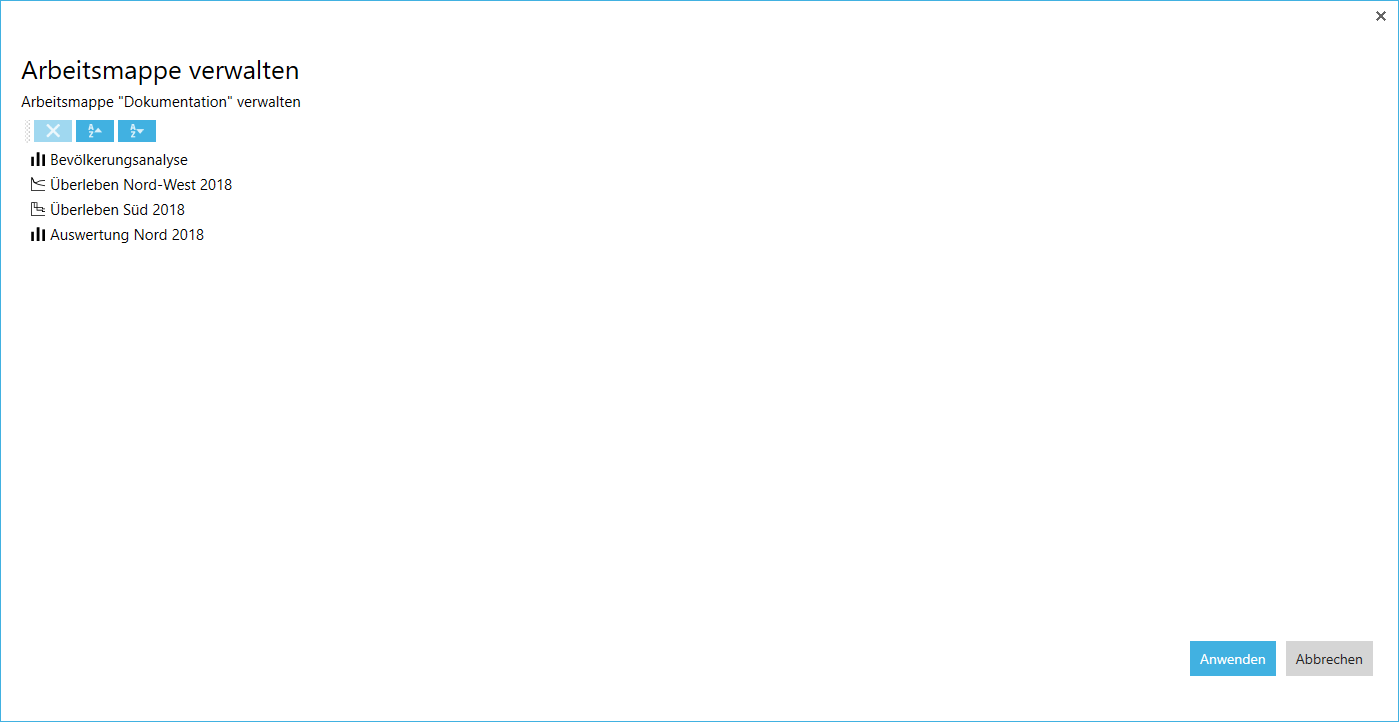
Sämtliche Änderungen, die in diesem Dialog vorgenommen werden, werden erst auf die Arbeitsmappe angewandt, wenn der Dialog mit Anwenden geschlossen wird. Wird der Dialog abgebrochen, bleibt die Arbeitsmappe unverändert.