Arbeitsmappen
Analysen, die in MUSTANG erstellt werden, werden in Arbeitsmappen organisiert. Eine Arbeitsmappe kann mehrere Analysen unterschiedlicher Typen enthalten und auf unterschiedliche Art und Weise verwaltet und bearbeitet werden.
MUSTANG-Arbeitsmappen werden in einer zentralen Datenbank gespeichert, so dass kein Dateipfad ausgewählt werden muss, um eine Arbeitsmappe zu speichern oder zu laden.
Erstellen
MUSTANG erstellt beim Start eine neue, leere Arbeitsmappe, in die Analysen eingefügt werden können. Wenn zu einem späteren Zeitpunkt eine neue Arbeitsmappe erstellt werden soll, kann das über den Menüpunkt Datei / Neu / Arbeitsmappe oder die Tastenkombination STRG+N erfolgen. Hierdurch wird ein neues MUSTANG-Fenster geöffnet, so dass die im aktuellen Fenster offene Arbeitsmappe nicht geschlossen wird und gegebenenfalls vorhandene Änderungen nicht verloren gehen.
Öffnen
Über den Menüpunkt Datei / Öffnen oder die Tastenkombination STRG+O wird der Dialog zum Laden von Arbeitsmappen geöffnet.
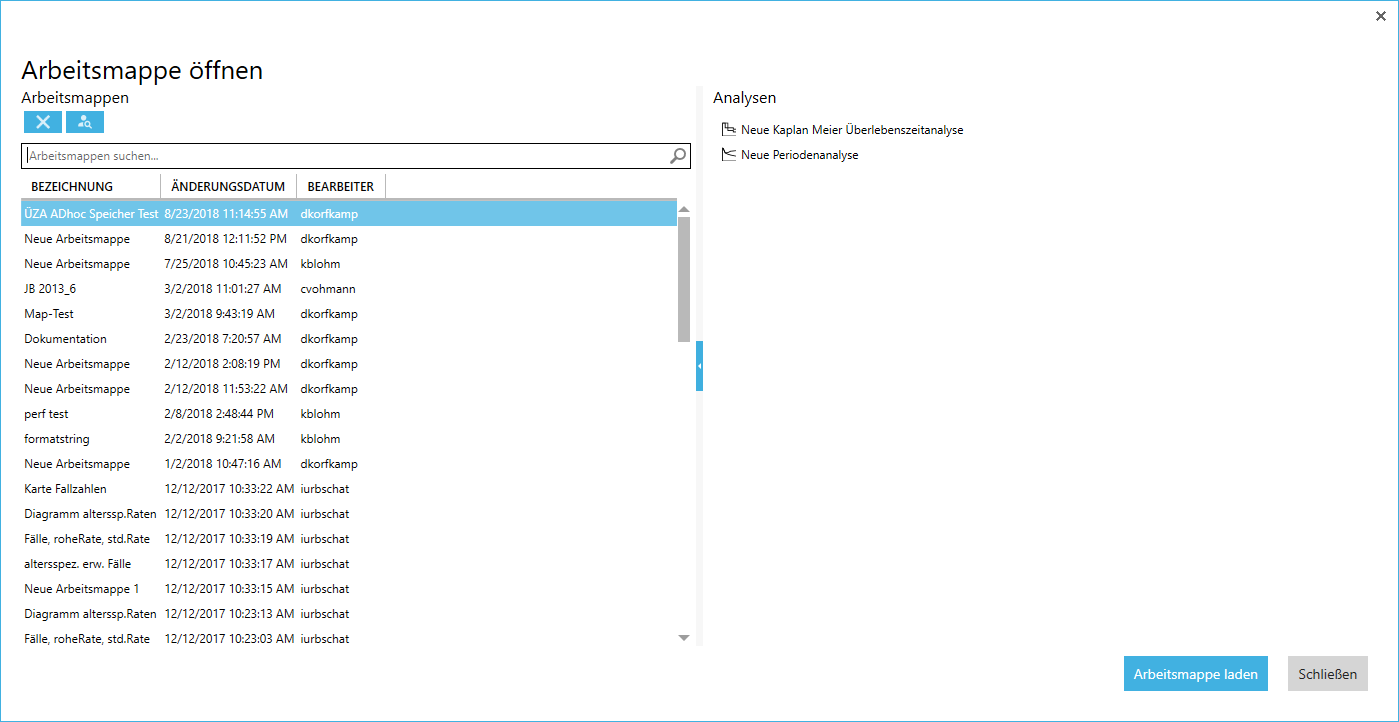
Im linken Bereich des Dialogs befinden sich die bereits gespeicherten Arbeitsmappen. Wird hier eine Arbeitsmappe selektiert, werden in der rechten Hälfte die Namen der darin gespeicherten Analysen angezeigt.
In der Textbox kann ein Filter auf die Arbeitsmappennamen und -bearbeiter gesetzt werden. Mit der Checkbox darunter kann die Liste der Arbeitsmappen auf diejenigen eingeschränken, die vom aktuellen Benutzer gespeichert worden sind.
Arbeitsmappen werden geladen, indem sie durch Mausklick selektiert werden gefolgt von einem Klick auf die Öffnen-Schaltfläche. Alternativ können Arbeitsmappen durch Doppelklick oder durch Drücken der ENTER-Taste geladen werden.
Wenn in MUSTANG bereits eine Arbeitsmappe geöffnet ist, wird die zu öffnende Arbeitsmappe in einem neuen MUSTANG-Fenster geöffnet, so dass bestehende Änderungen nicht verloren gehen.
Speichern
Der aktuelle Zustand einer Arbeitsmappe kann jederzeit gespeichert. Dies erfolgt entweder über den Menüeintrag Datei / Speichern oder durch Drücken der Tastenkombination STRG+S. Wenn eine Arbeitsmappe zum ersten Mal gespeichert wird, fordert MUSTANG den Benutzer dazu auf, einen Namen für die Arbeitsmappe zu vergeben. Bei darauffolgenden Speichervorgängen wird die bestehende Arbeitsmappe mit ihrem aktuellen Namen überschrieben.
Die Funktion Speichern unter erstellt eine Kopie einer Arbeitsmappe. Sie kann über den Menüeintrag Datei / Speichern unter oder die Tastenkombination STRG+ALT+S aufgerufen werden. Hierbei werden der Benutzere jedesmal aufgefordert, einen neuen Namen für die Arbeitsmappe zu vergeben.
Umbenennen
Eine Arbeitsmappe kann umbenannt werden ohne sie zu speichern. Dies erfolgt über den Menüpunkt Datei / Arbeitsmappe umbenennen.
Hinweis
Der Vorgang des Umbenennens führt nicht dazu, dass die Arbeitsmappe mit dem neuen Namen in der Datenbank gespeichert wird. Wenn der neue Name in der Datenbank gespeichert werden soll, muss die Arbeitsmappe separat gespeichert werden.
Löschen
Eine Arbeitsmappe kann auf zwei verschiedene Arten gelöscht werden:
Variante 1: Über Datei / Arbeitsmappe öffnen wird der Dialog zum Öffnen von Arbeitsmappen aufgerufen. Die zu löschende Arbeitsmappe wird darin selektiert und über die X-Schaltfläche entfernt.
Variante 2: Die Arbeitsmappe wird geöffnet. Danach kann die Arbeitsmappe über den Menüeintrag Datei / Arbeitsmappe löschen aus der Datenbank gelöscht werden. Die Arbeitsmappe wird dabei geschlossen und eine neue leere Arbeitsmappe geöffnet.
Hinweis
Der Menüeintrag Datei / Arbeitsmappe löschen ist nur aktiviert, wenn eine in der Datenbank gespeicherte Arbeitsmappe geöffnet ist. Wurde die aktuelle Arbeitsmappe noch nicht gespeichert, kann diese verworfen werden, indem MUSTANG beendet wird.